Domain betätigung.de kaufen?
Wir ziehen mit dem Projekt
betätigung.de um.
Sind Sie am Kauf der Domain
betätigung.de interessiert?
domain@kv-gmbh.de · 0541-91531010
Domain betätigung.de kaufen?
Was bedeutet Arbeitsmappe schützen?
Was bedeutet Arbeitsmappe schützen? Eine Arbeitsmappe schützen bedeutet, dass man Sicherheitsmaßnahmen ergreift, um die Daten und Informationen in der Arbeitsmappe vor unbefugtem Zugriff zu schützen. Dies kann durch das Festlegen eines Passworts, das Einschränken von Berechtigungen oder das Verschlüsseln der Daten erfolgen. Durch das Schützen der Arbeitsmappe können sensible Informationen vor Diebstahl oder Missbrauch geschützt werden. Es ist wichtig, die Arbeitsmappe regelmäßig zu schützen, um die Vertraulichkeit und Integrität der Daten zu gewährleisten. **
Was ist eine Arbeitsmappe in Excel?
Was ist eine Arbeitsmappe in Excel? **

Ähnliche Suchbegriffe für Arbeitsmappe
Top-Angebote
Produkte zum Begriff Arbeitsmappe:
-
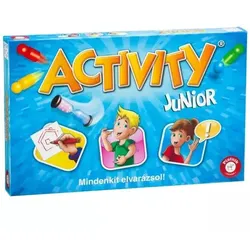
Aktivität – JuniorActivity – Junior ist ein fröhliches Familien-Brettspiel zum Zeichnen, Darstellen und Erklären, das speziell für Schulkinder entwickelt wurde. Die Spieler erklären einfache Wörter und Begriffe durch Zeichnungen, Pantomime oder Umschreibungen, während ihr Team auf dem Spielplan Feld für Feld vorankommt. Es ist die ideale Wahl, wenn Kinder ausgelassen lachen möchten und dabei gleichzeitig ihre Kommunikationsfähigkeit und Kreativität fördern. Produkteigenschaften: Marke: Piatnik Produktkategorie: Gesellschaftsspiel Empfohlenes Alter: ab 8 Jahren Hauptfunktion: Wörter und Begriffe durch Zeichnen, Darstellen oder Sprechen erklären Geförderte Fähigkeiten: Kommunikation, Kreativität, soziale Kompetenzen Material: Karton und Kunststoff Inhalt / Zubehör: Spielplan, Karten, Spielfiguren, Sanduhr Sicherheitsinformationen: CE-Kennzeichnung, enthält Kleinteile Sonstige wichtige Eigenschaft: mit vereinfachten Begriffskarten für Kinder Activity – Junior ist die kindgerechte Version des beliebten Activity-Spiels. Die Aufgaben auf den Karten orientieren sich an der Alltagswelt der Kinder, dadurch sind die Begriffe leicht zu verstehen und darzustellen. Während des Spiels rücken die Teams auf dem Spielplan vor, während sie unter Zeitdruck versuchen, die Zeichnungen, Bewegungen oder Erklärungen der anderen richtig zu erraten. Der Spielablauf ist einfach: Der nächste Spieler zieht eine Karte, schaut nach, auf welche Weise er den Begriff erklären soll (Zeichnung, Pantomime oder mündliche Umschreibung), und versucht dann bis zum Ablauf der Sanduhr sein Team zur richtigen Lösung zu führen. Jede richtige Antwort bringt Schritte auf dem Spielplan, so bleibt der Wettbewerb und die Spannung dauerhaft erhalten. Durch die kurze Spieldauer und die übersichtlichen Regeln können Kinder das Spiel schnell auch selbstständig spielen. Das Gesellschaftsspiel stärkt die Ausdrucksfähigkeit, das Selbstvertrauen und die Teamarbeit. Die Kinder lernen, einander zuzuhören, nachzufragen und gemeinsam Ideen zu entwickeln, während sie gleichzeitig ihren Wortschatz und ihr problemlösendes Denken erweitern. Die Zeichen- und Darstellungsaufgaben unterstützen außerdem die Feinmotorik und das Körperbewusstsein. Der robuste Karton-Spielplan und die Kunststofffiguren halten auch häufigem Gebrauch stand, sodass es ein familientaugliches Spiel für viele Jahre ist. Das Activity – Junior Gesellschaftsspiel ist eine gute Wahl für Familienabende, Kindergeburtstage oder Treffen mit Freunden. Durch die leicht verständlichen Regeln funktioniert es auch in Gruppen mit gemischten Altersstufen sehr gut, bei denen die älteren Kinder die Jüngeren unterstützen können. Es bietet eine unterhaltsame und dennoch sinnvolle Alternative zu digitalen Medien. Für wen ist es geeignet? Activity – Junior wird Kindern ab 8 Jahren empfohlen, die gerne zeichnen, im Mittelpunkt stehen, lustige Szenen darstellen oder einfach nur mit Familie und Freunden lachen möchten. Es ist eine hervorragende Wahl für gesprächige, kontaktfreudige Kinder, hilft aber auch zurückhaltenderen Kindern, aufzutauen, da sie in einem sicheren, unterstützenden Rahmen das Auftreten üben können. Das Spiel ist ideal für drinnen, benötigt keine Batterien und erfordert lediglich ein kurzes Durchlesen der Spielregeln. Eltern wählen es gerne als Geschenk zu Geburtstagen, Namenstagen oder Weihnachten, weil es ein zugleich förderndes und unterhaltsames Familienspiel ist. Verpackungsgröße: 5 x 35 x 22 cm26,99 €*Versand: 5,99 €Sichere Weiterleitung zum Anbieter
-
Laser-Show-AktivitätDas Activity Lasershow Gesellschaftsspiel verbindet das klassische Activity-Erlebnis mit modernem Zeichnen per Laser und sorgt so für ein spektakuläres, temporeiches Partyspiel für Familien und Freundeskreise. Die Spieler „zeichnen” mit einem Laserpointer auf ein Board, während der Teamkollege die Bewegungen auf Papier nachfährt und die anderen versuchen, den gesuchten Begriff zu erraten. Die 990 verschiedenen Begriffe sorgen für abwechslungsreichen Spielspaß über einen langen Zeitraum – für ältere Kinder, Teenager und Erwachsene gleichermaßen. Produkteigenschaften: Marke: Piatnik Produktkategorie: Gesellschaftsspiel, Partyspiel Empfohlenes Alter: ab 12 Jahren Hauptfunktion: Begriffe erraten anhand von zeichnerischen Bewegungen, die mit einem Laser gesteuert werden Geförderte Fähigkeiten: Kreativität, Teamarbeit, Kommunikation, Konzentration Material: Kombination aus Papier- und Kunststoffelementen Teile / Zubehör: 165 beidseitig bedruckte Karten (mit 990 Begriffen), 1 Laserpointer, 1 Zeichenboard, 1 abwischbarer Stift, 1 Sanduhr Batterien: Batterien für den Betrieb des Laserpointers erforderlich (Batterietyp auf der Verpackung angegeben) Sicherheitsinformation: Enthält Kleinteile, nicht geeignet für Kinder unter 3 Jahren Weitere wichtige Eigenschaft: komplett auf Ungarisch Activity Lasershow führt die bekannte Activity-Spielwelt mit einem besonderen Kniff fort: Es wird nicht auf Papier gezeichnet, sondern mit Laserlicht. Ein Spieler zieht mit dem Laserpointer Linien auf dem Board, während der Teamkollege die Bewegungen beobachtet und versucht, das Gesehene auf Papier zu zeichnen. Die übrigen Spieler müssen anhand der Zeichnung den Begriff auf der Karte erraten – und das, bevor die Sanduhr abgelaufen ist. Das Spiel enthält 165 beidseitig bedruckte Karten, sodass insgesamt 990 unterschiedliche Begriffe dafür sorgen, dass jede Spielrunde anders ist. Die 60-sekündige Sanduhr sorgt für ein straffes Tempo und schafft spannende, von Gelächter begleitete Situationen. Die Verwendung des Laserpointers ist spektakulär und ungewöhnlich, sodass selbst erfahrene Activity-Fans hier etwas ganz Neues erleben. Während Activity Lasershow gespielt wird, denken die Spieler gemeinsam nach, treffen schnelle Entscheidungen und stehen in ständigem Austausch miteinander. Das stärkt den Teamgeist, fördert Kreativität und visuelles Denken und stellt zugleich die Konzentrationsfähigkeit auf die Probe. Die Regeln sind leicht zu erlernen, die Runden sind kurz, sodass auch größere Gruppen problemlos mitspielen können – ob bei Familien-Spieleabenden oder auf Partys mit Freunden. Für wen ist das Spiel geeignet? Activity Lasershow wird Kindern ab 12 Jahren, Teenagern und Erwachsenen empfohlen, die schnelle, kommunikative Partyspiele mögen und gerne eine neue Art des Zeichnens ausprobieren. Besonders gut geeignet ist es für Runden, in denen Teamarbeit, schnelle Reaktionen und kreatives Problemlösen im Vordergrund stehen. Es ist ein Indoor-Spiel, für das außer den im Karton enthaltenen Komponenten nur noch Batterien für den Laserpointer benötigt werden. Ideal als Geschenk zum Geburtstag, zu Weihnachten oder für Spieleabende – und es kann schnell zum Highlight des Abends werden. Verpackungsgröße: 26 x 6 x 26 cm25,19 €*Versand: 5,99 €Sichere Weiterleitung zum Anbieter


-
Wie kann man die gesamte Arbeitsmappe drucken?
Um die gesamte Arbeitsmappe zu drucken, können Sie in Excel auf "Datei" klicken und dann "Drucken" auswählen. Dort haben Sie die Möglichkeit, unter "Druckbereich" die Option "Arbeitsmappe" auszuwählen. Alternativ können Sie auch die Tastenkombination Strg + P verwenden, um das Druckmenü aufzurufen. Stellen Sie sicher, dass Sie die Einstellungen für den Druck anpassen, wie z.B. die Anzahl der Kopien, die Seitenreihenfolge und die Druckqualität. Klicken Sie dann auf "Drucken", um die gesamte Arbeitsmappe auszudrucken. **
-
Wie schütze ich eine Arbeitsmappe in Excel?
Um eine Arbeitsmappe in Excel zu schützen, kannst du verschiedene Maßnahmen ergreifen. Zunächst kannst du ein Passwort festlegen, um die Arbeitsmappe vor unbefugtem Zugriff zu schützen. Dies kannst du unter "Datei" > "Speichern unter" > "Werkzeuge" > "Allgemeine Optionen" tun. Zusätzlich kannst du bestimmte Zellen oder Blätter sperren, um die Daten vor versehentlichen Änderungen zu schützen. Dies kannst du unter "Überprüfen" > "Blatt schützen" oder "Zellen schützen" einstellen. Es ist auch möglich, die gesamte Arbeitsmappe für Änderungen zu sperren, indem du unter "Überprüfen" > "Arbeitsmappe schützen" ein Passwort festlegst. Es ist wichtig, das Passwort sicher aufzubewahren, da es ohne dieses nicht möglich ist, die Schutzmaßnahmen rückgängig zu machen. **
-
Exportiert Excel nur noch die ganze Arbeitsmappe?
Nein, Excel ermöglicht es, bestimmte Arbeitsblätter oder Bereiche innerhalb einer Arbeitsmappe zu exportieren. Dies kann durch Auswahl der gewünschten Arbeitsblätter oder durch Festlegen des zu exportierenden Bereichs beim Exportvorgang erfolgen. **
-
Wie kopiere ich eine Arbeitsmappe in Excel?
Um eine Arbeitsmappe in Excel zu kopieren, öffnen Sie zunächst die Arbeitsmappe, die Sie kopieren möchten. Klicken Sie dann auf die Registerkarte "Datei" oben links im Excel-Fenster. Wählen Sie im Menü "Datei" die Option "Speichern unter" aus. Geben Sie einen neuen Dateinamen für die kopierte Arbeitsmappe ein und wählen Sie den Speicherort aus. Klicken Sie abschließend auf "Speichern", um die Arbeitsmappe zu kopieren. **

Wie schütze ich eine Excel-Arbeitsmappe einzeln?
Um eine Excel-Arbeitsmappe einzeln zu schützen, öffne die Arbeitsmappe und gehe zu "Datei" > "Speichern unter". Wähle dann den Speicherort und klicke auf "Werkzeuge" > "Allgemeine Optionen". Hier kannst du ein Passwort eingeben, um die Arbeitsmappe zu schützen. Speichere die Arbeitsmappe und das Passwort wird benötigt, um sie zu öffnen oder zu bearbeiten. **
Wie exportiere ich eine Excel-Arbeitsmappe als PDF?
Um eine Excel-Arbeitsmappe als PDF zu exportieren, öffne die Arbeitsmappe und gehe zu "Datei" > "Speichern unter". Wähle als Dateityp "PDF" aus und klicke auf "Speichern". Du kannst auch bestimmte Optionen wie die Seitenbereiche oder die Qualität der PDF-Datei festlegen, bevor du auf "Speichern" klickst. **
Top-Angebote
Produkte zum Begriff Arbeitsmappe:
-
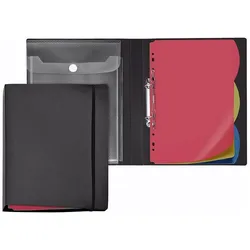
Veloflex, Mappe, Arbeitsmappe (A4)Arbeitsmappe Diamond Ausstattung: Einstecktasche vorhanden, Blattniederhalter vorhanden Mappe mit Inhalt: links Tasche mit Klettverschluss, mit 3-tlg. Register, verschliessbar mit Gummizug Werkstoff: PP Combimechanik Durchmesser des Rings: 20 mm Verwendung für Papierformate: A4 260 x 320 mm Farbe: schwarz.42,40 €*Versand: 0,00 €Sichere Weiterleitung zum Anbieter
-
Leitz, Mappe, Arbeitsmappe ALPHA BLUE 1SZT (A4, 25x)Die Arbeitsmappe Alpha Blue von Leitz ist eine praktische Lösung für die geordnete Ablage von Einzelakten. Sie ist aus hochwertigem Pendareckarton gefertigt, der recycelt ist und eine Grammatur von 275 g/m2 aufweist. Diese Hängemappe bietet eine robuste Struktur, die eine zuverlässige Nutzung gewährleistet. Der Daumenausschnitt ermöglicht ein einfaches Entnehmen der Dokumente, während das fest eingezackte Aufreihband dafür sorgt, dass die Heftmechanik stabil bleibt und sich nicht löst. Die anwenderfreundlichen Hängenasen der Hängeschiene erleichtern das Einhängen in Aktenschränke oder Regale. Zudem verfügt die Mappe über einen Vollsichtreiter und auswechselbare Blanko-Schildchen, die eine individuelle Beschriftung ermöglichen und somit die Organisation der Unterlagen verbessern. - Hergestellt aus recyceltem Pendareckarton für Nachhaltigkeit - Daumenausschnitt für einfaches Entnehmen von Dokumenten - Fest eingezacktes Aufreihband zur Stabilität der Heftmechanik - Vollsichtreiter mit auswechselbaren Blanko-Schildchen für individuelle Beschriftung.55,98 €*Versand: 0,00 €Sichere Weiterleitung zum Anbieter
-
Aktivität – JuniorActivity – Junior ist ein fröhliches Familien-Brettspiel zum Zeichnen, Darstellen und Erklären, das speziell für Schulkinder entwickelt wurde. Die Spieler erklären einfache Wörter und Begriffe durch Zeichnungen, Pantomime oder Umschreibungen, während ihr Team auf dem Spielplan Feld für Feld vorankommt. Es ist die ideale Wahl, wenn Kinder ausgelassen lachen möchten und dabei gleichzeitig ihre Kommunikationsfähigkeit und Kreativität fördern. Produkteigenschaften: Marke: Piatnik Produktkategorie: Gesellschaftsspiel Empfohlenes Alter: ab 8 Jahren Hauptfunktion: Wörter und Begriffe durch Zeichnen, Darstellen oder Sprechen erklären Geförderte Fähigkeiten: Kommunikation, Kreativität, soziale Kompetenzen Material: Karton und Kunststoff Inhalt / Zubehör: Spielplan, Karten, Spielfiguren, Sanduhr Sicherheitsinformationen: CE-Kennzeichnung, enthält Kleinteile Sonstige wichtige Eigenschaft: mit vereinfachten Begriffskarten für Kinder Activity – Junior ist die kindgerechte Version des beliebten Activity-Spiels. Die Aufgaben auf den Karten orientieren sich an der Alltagswelt der Kinder, dadurch sind die Begriffe leicht zu verstehen und darzustellen. Während des Spiels rücken die Teams auf dem Spielplan vor, während sie unter Zeitdruck versuchen, die Zeichnungen, Bewegungen oder Erklärungen der anderen richtig zu erraten. Der Spielablauf ist einfach: Der nächste Spieler zieht eine Karte, schaut nach, auf welche Weise er den Begriff erklären soll (Zeichnung, Pantomime oder mündliche Umschreibung), und versucht dann bis zum Ablauf der Sanduhr sein Team zur richtigen Lösung zu führen. Jede richtige Antwort bringt Schritte auf dem Spielplan, so bleibt der Wettbewerb und die Spannung dauerhaft erhalten. Durch die kurze Spieldauer und die übersichtlichen Regeln können Kinder das Spiel schnell auch selbstständig spielen. Das Gesellschaftsspiel stärkt die Ausdrucksfähigkeit, das Selbstvertrauen und die Teamarbeit. Die Kinder lernen, einander zuzuhören, nachzufragen und gemeinsam Ideen zu entwickeln, während sie gleichzeitig ihren Wortschatz und ihr problemlösendes Denken erweitern. Die Zeichen- und Darstellungsaufgaben unterstützen außerdem die Feinmotorik und das Körperbewusstsein. Der robuste Karton-Spielplan und die Kunststofffiguren halten auch häufigem Gebrauch stand, sodass es ein familientaugliches Spiel für viele Jahre ist. Das Activity – Junior Gesellschaftsspiel ist eine gute Wahl für Familienabende, Kindergeburtstage oder Treffen mit Freunden. Durch die leicht verständlichen Regeln funktioniert es auch in Gruppen mit gemischten Altersstufen sehr gut, bei denen die älteren Kinder die Jüngeren unterstützen können. Es bietet eine unterhaltsame und dennoch sinnvolle Alternative zu digitalen Medien. Für wen ist es geeignet? Activity – Junior wird Kindern ab 8 Jahren empfohlen, die gerne zeichnen, im Mittelpunkt stehen, lustige Szenen darstellen oder einfach nur mit Familie und Freunden lachen möchten. Es ist eine hervorragende Wahl für gesprächige, kontaktfreudige Kinder, hilft aber auch zurückhaltenderen Kindern, aufzutauen, da sie in einem sicheren, unterstützenden Rahmen das Auftreten üben können. Das Spiel ist ideal für drinnen, benötigt keine Batterien und erfordert lediglich ein kurzes Durchlesen der Spielregeln. Eltern wählen es gerne als Geschenk zu Geburtstagen, Namenstagen oder Weihnachten, weil es ein zugleich förderndes und unterhaltsames Familienspiel ist. Verpackungsgröße: 5 x 35 x 22 cm26,99 €*Versand: 5,99 €Sichere Weiterleitung zum Anbieter
-
Was bedeutet Arbeitsmappe schützen?
Was bedeutet Arbeitsmappe schützen? Eine Arbeitsmappe schützen bedeutet, dass man Sicherheitsmaßnahmen ergreift, um die Daten und Informationen in der Arbeitsmappe vor unbefugtem Zugriff zu schützen. Dies kann durch das Festlegen eines Passworts, das Einschränken von Berechtigungen oder das Verschlüsseln der Daten erfolgen. Durch das Schützen der Arbeitsmappe können sensible Informationen vor Diebstahl oder Missbrauch geschützt werden. Es ist wichtig, die Arbeitsmappe regelmäßig zu schützen, um die Vertraulichkeit und Integrität der Daten zu gewährleisten. **
-
Was ist eine Arbeitsmappe in Excel?
Was ist eine Arbeitsmappe in Excel? **
-
Wie kann man die gesamte Arbeitsmappe drucken?
Um die gesamte Arbeitsmappe zu drucken, können Sie in Excel auf "Datei" klicken und dann "Drucken" auswählen. Dort haben Sie die Möglichkeit, unter "Druckbereich" die Option "Arbeitsmappe" auszuwählen. Alternativ können Sie auch die Tastenkombination Strg + P verwenden, um das Druckmenü aufzurufen. Stellen Sie sicher, dass Sie die Einstellungen für den Druck anpassen, wie z.B. die Anzahl der Kopien, die Seitenreihenfolge und die Druckqualität. Klicken Sie dann auf "Drucken", um die gesamte Arbeitsmappe auszudrucken. **
-
Wie schütze ich eine Arbeitsmappe in Excel?
Um eine Arbeitsmappe in Excel zu schützen, kannst du verschiedene Maßnahmen ergreifen. Zunächst kannst du ein Passwort festlegen, um die Arbeitsmappe vor unbefugtem Zugriff zu schützen. Dies kannst du unter "Datei" > "Speichern unter" > "Werkzeuge" > "Allgemeine Optionen" tun. Zusätzlich kannst du bestimmte Zellen oder Blätter sperren, um die Daten vor versehentlichen Änderungen zu schützen. Dies kannst du unter "Überprüfen" > "Blatt schützen" oder "Zellen schützen" einstellen. Es ist auch möglich, die gesamte Arbeitsmappe für Änderungen zu sperren, indem du unter "Überprüfen" > "Arbeitsmappe schützen" ein Passwort festlegst. Es ist wichtig, das Passwort sicher aufzubewahren, da es ohne dieses nicht möglich ist, die Schutzmaßnahmen rückgängig zu machen. **
Ähnliche Suchbegriffe für Arbeitsmappe
-
Laser-Show-AktivitätDas Activity Lasershow Gesellschaftsspiel verbindet das klassische Activity-Erlebnis mit modernem Zeichnen per Laser und sorgt so für ein spektakuläres, temporeiches Partyspiel für Familien und Freundeskreise. Die Spieler „zeichnen” mit einem Laserpointer auf ein Board, während der Teamkollege die Bewegungen auf Papier nachfährt und die anderen versuchen, den gesuchten Begriff zu erraten. Die 990 verschiedenen Begriffe sorgen für abwechslungsreichen Spielspaß über einen langen Zeitraum – für ältere Kinder, Teenager und Erwachsene gleichermaßen. Produkteigenschaften: Marke: Piatnik Produktkategorie: Gesellschaftsspiel, Partyspiel Empfohlenes Alter: ab 12 Jahren Hauptfunktion: Begriffe erraten anhand von zeichnerischen Bewegungen, die mit einem Laser gesteuert werden Geförderte Fähigkeiten: Kreativität, Teamarbeit, Kommunikation, Konzentration Material: Kombination aus Papier- und Kunststoffelementen Teile / Zubehör: 165 beidseitig bedruckte Karten (mit 990 Begriffen), 1 Laserpointer, 1 Zeichenboard, 1 abwischbarer Stift, 1 Sanduhr Batterien: Batterien für den Betrieb des Laserpointers erforderlich (Batterietyp auf der Verpackung angegeben) Sicherheitsinformation: Enthält Kleinteile, nicht geeignet für Kinder unter 3 Jahren Weitere wichtige Eigenschaft: komplett auf Ungarisch Activity Lasershow führt die bekannte Activity-Spielwelt mit einem besonderen Kniff fort: Es wird nicht auf Papier gezeichnet, sondern mit Laserlicht. Ein Spieler zieht mit dem Laserpointer Linien auf dem Board, während der Teamkollege die Bewegungen beobachtet und versucht, das Gesehene auf Papier zu zeichnen. Die übrigen Spieler müssen anhand der Zeichnung den Begriff auf der Karte erraten – und das, bevor die Sanduhr abgelaufen ist. Das Spiel enthält 165 beidseitig bedruckte Karten, sodass insgesamt 990 unterschiedliche Begriffe dafür sorgen, dass jede Spielrunde anders ist. Die 60-sekündige Sanduhr sorgt für ein straffes Tempo und schafft spannende, von Gelächter begleitete Situationen. Die Verwendung des Laserpointers ist spektakulär und ungewöhnlich, sodass selbst erfahrene Activity-Fans hier etwas ganz Neues erleben. Während Activity Lasershow gespielt wird, denken die Spieler gemeinsam nach, treffen schnelle Entscheidungen und stehen in ständigem Austausch miteinander. Das stärkt den Teamgeist, fördert Kreativität und visuelles Denken und stellt zugleich die Konzentrationsfähigkeit auf die Probe. Die Regeln sind leicht zu erlernen, die Runden sind kurz, sodass auch größere Gruppen problemlos mitspielen können – ob bei Familien-Spieleabenden oder auf Partys mit Freunden. Für wen ist das Spiel geeignet? Activity Lasershow wird Kindern ab 12 Jahren, Teenagern und Erwachsenen empfohlen, die schnelle, kommunikative Partyspiele mögen und gerne eine neue Art des Zeichnens ausprobieren. Besonders gut geeignet ist es für Runden, in denen Teamarbeit, schnelle Reaktionen und kreatives Problemlösen im Vordergrund stehen. Es ist ein Indoor-Spiel, für das außer den im Karton enthaltenen Komponenten nur noch Batterien für den Laserpointer benötigt werden. Ideal als Geschenk zum Geburtstag, zu Weihnachten oder für Spieleabende – und es kann schnell zum Highlight des Abends werden. Verpackungsgröße: 26 x 6 x 26 cm25,19 €*Versand: 5,99 €Sichere Weiterleitung zum Anbieter
-
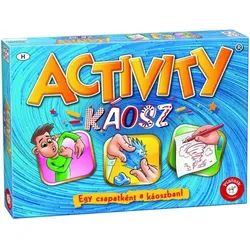
Aktivität Chaos auf UngarischSag es mir! Zeichne es! Zeig es mir!Musst du wirklich niemandem die Aktivität zeigen, oder? Zwei Teams spielen gegeneinander. Jedes Mitglied des aktiven Teams zieht eine Karte. Die Sanduhr wird umgedreht und beim Startsignal interpretieren die Teammitglieder gleichzeitig die Begriffe auf ihren Karten, während sie gleichzeitig versuchen, die von den anderen interpretierten Begriffe zu entschlüsseln.Das Team kann nur gewinnen, wenn es die Begriffe vor Ablauf der Zeit errät! Jedes Teammitglied zeigt, zeichnet oder modelliert aus Ton gleichzeitig - das Chaos ist unvermeidlich!Packungsgröße: 40 x 28 x 5,5 cm35,59 €*Versand: 5,99 €Sichere Weiterleitung zum Anbieter
-
Exportiert Excel nur noch die ganze Arbeitsmappe?
Nein, Excel ermöglicht es, bestimmte Arbeitsblätter oder Bereiche innerhalb einer Arbeitsmappe zu exportieren. Dies kann durch Auswahl der gewünschten Arbeitsblätter oder durch Festlegen des zu exportierenden Bereichs beim Exportvorgang erfolgen. **
-
Wie kopiere ich eine Arbeitsmappe in Excel?
Um eine Arbeitsmappe in Excel zu kopieren, öffnen Sie zunächst die Arbeitsmappe, die Sie kopieren möchten. Klicken Sie dann auf die Registerkarte "Datei" oben links im Excel-Fenster. Wählen Sie im Menü "Datei" die Option "Speichern unter" aus. Geben Sie einen neuen Dateinamen für die kopierte Arbeitsmappe ein und wählen Sie den Speicherort aus. Klicken Sie abschließend auf "Speichern", um die Arbeitsmappe zu kopieren. **
-
Wie schütze ich eine Excel-Arbeitsmappe einzeln?
Um eine Excel-Arbeitsmappe einzeln zu schützen, öffne die Arbeitsmappe und gehe zu "Datei" > "Speichern unter". Wähle dann den Speicherort und klicke auf "Werkzeuge" > "Allgemeine Optionen". Hier kannst du ein Passwort eingeben, um die Arbeitsmappe zu schützen. Speichere die Arbeitsmappe und das Passwort wird benötigt, um sie zu öffnen oder zu bearbeiten. **
-
Wie exportiere ich eine Excel-Arbeitsmappe als PDF?
Um eine Excel-Arbeitsmappe als PDF zu exportieren, öffne die Arbeitsmappe und gehe zu "Datei" > "Speichern unter". Wähle als Dateityp "PDF" aus und klicke auf "Speichern". Du kannst auch bestimmte Optionen wie die Seitenbereiche oder die Qualität der PDF-Datei festlegen, bevor du auf "Speichern" klickst. **
* Alle Preise verstehen sich inklusive der gesetzlichen Mehrwertsteuer und ggf. zuzüglich Versandkosten. Die Angebotsinformationen basieren auf den Angaben des jeweiligen Shops und werden über automatisierte Prozesse aktualisiert. Eine Aktualisierung in Echtzeit findet nicht statt, so dass es im Einzelfall zu Abweichungen kommen kann. ** Hinweis: Teile dieses Inhalts wurden von KI erstellt.